Оплата — с баланса кабинета. Безлимитная скорость, 1 устройство в тарифе, докупка до 4 (+20 ₽ за каждое за срок тарифа).
// установка · iphone / ipad
Установка на iOS
Приложение Happ + разовая смена страны App Store на США. Happ сам разделяет трафик — российские сервисы идут напрямую, переключать ничего не нужно.
⚠ VPN-клиенты убраны из российского App Store. Поэтому сначала — бесплатная смена страны аккаунта на США (данные карты не нужны, Apple ID остаётся ваш).
1
Сменить страну App Store
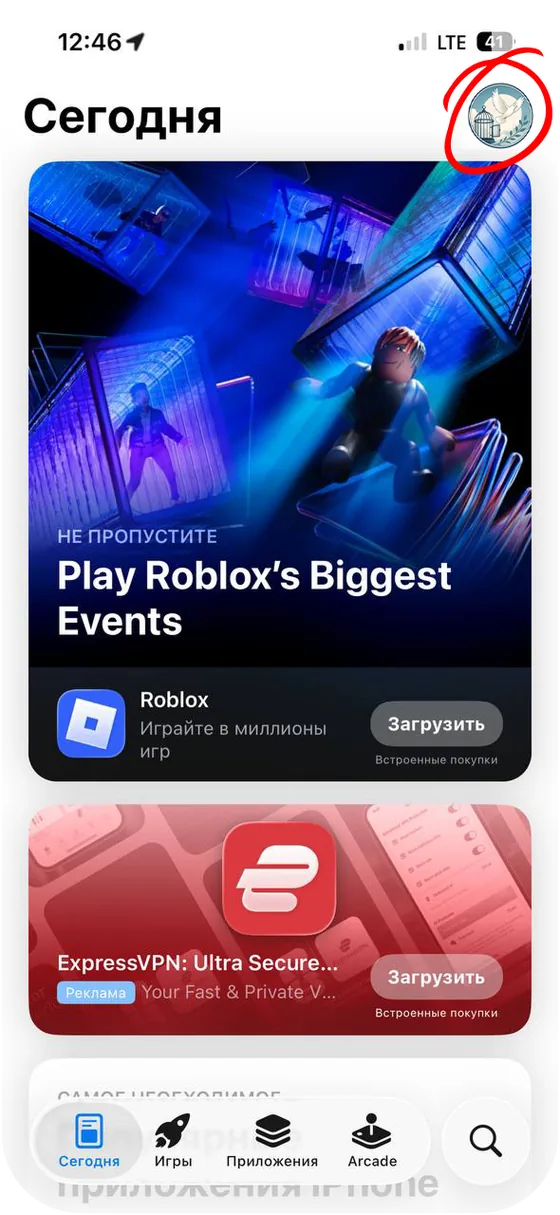
Откройте профиль в App Store
Запустите App Store и нажмите значок профиля в правом верхнем углу.
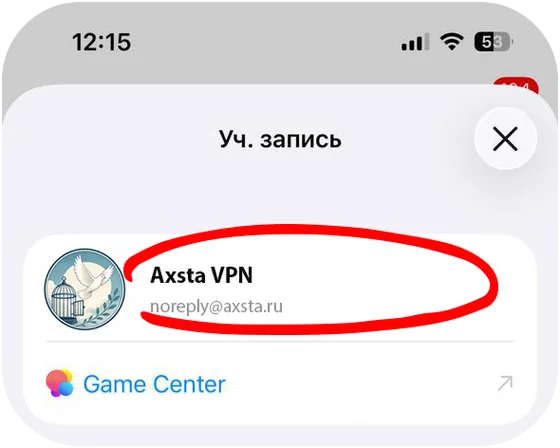
Откройте свой аккаунт
Нажмите на строку с вашим именем / Apple ID вверху.
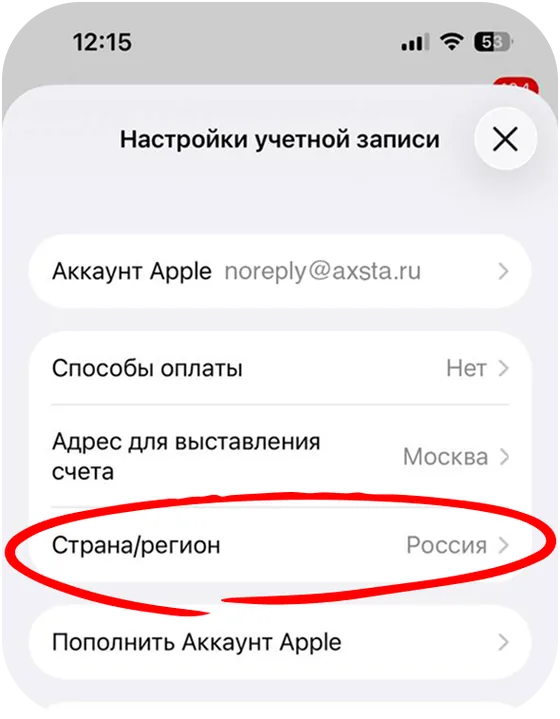
Перейдите к стране
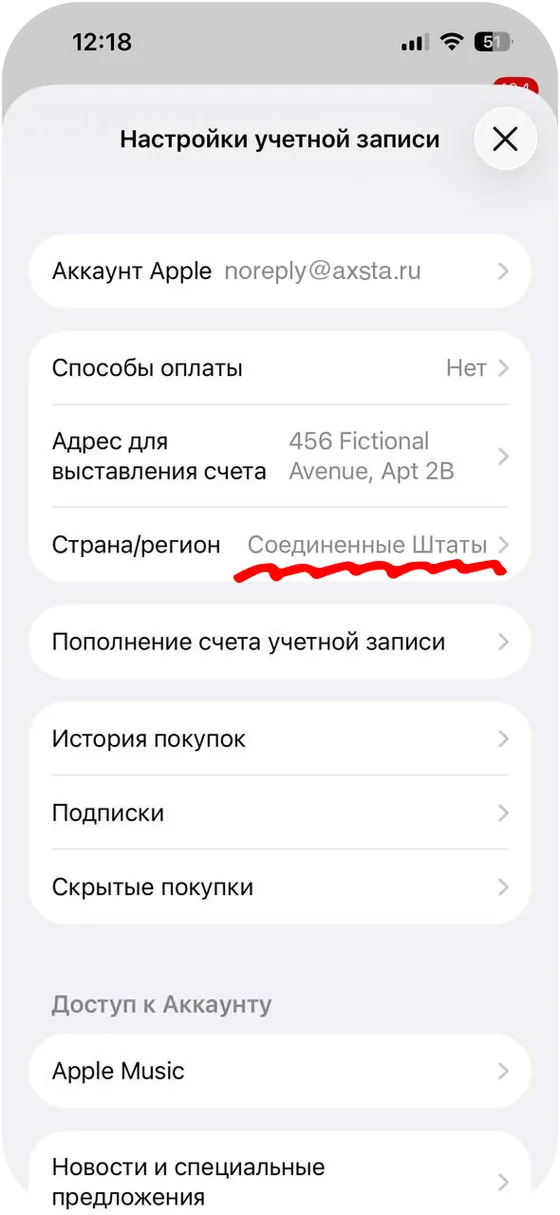
Выберите пункт «Страна/регион».
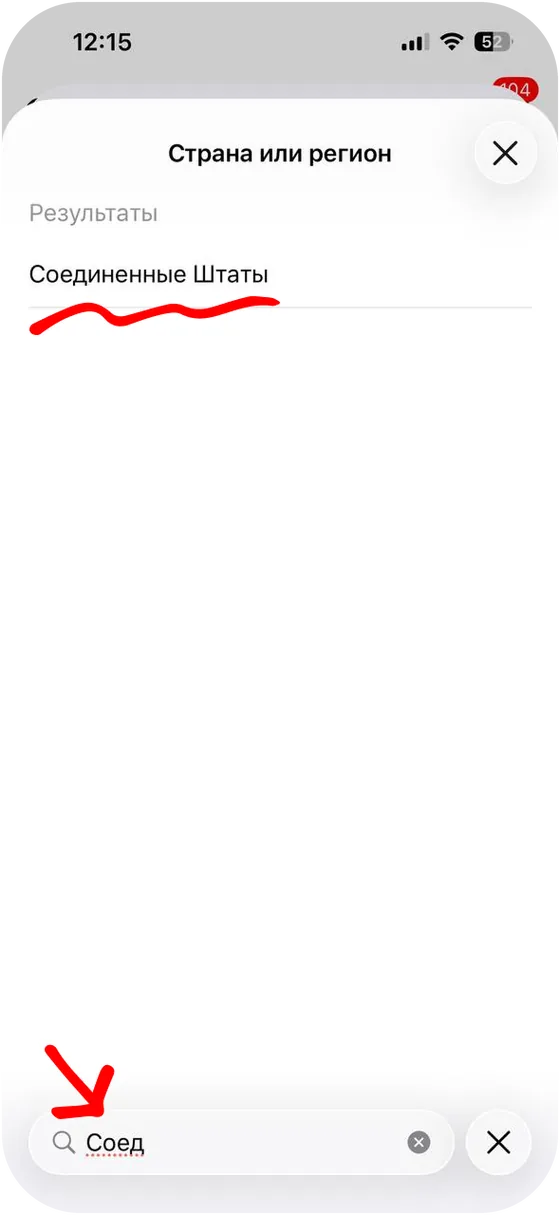
Выберите США
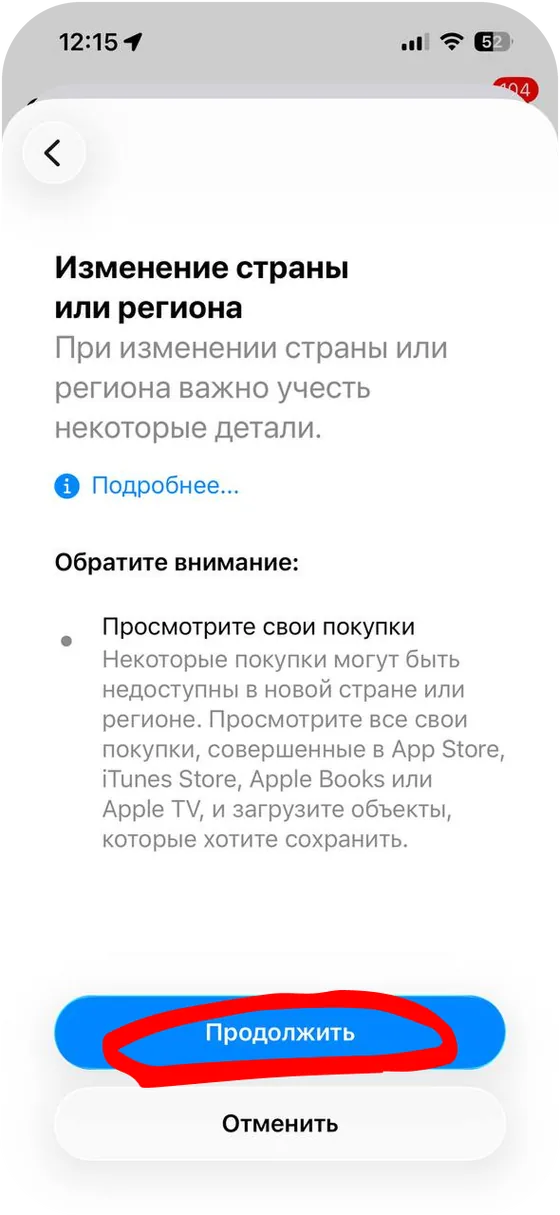
Нажмите «Изменить страну или регион» и выберите Соединённые Штаты.
Продолжите
Нажмите «Продолжить».
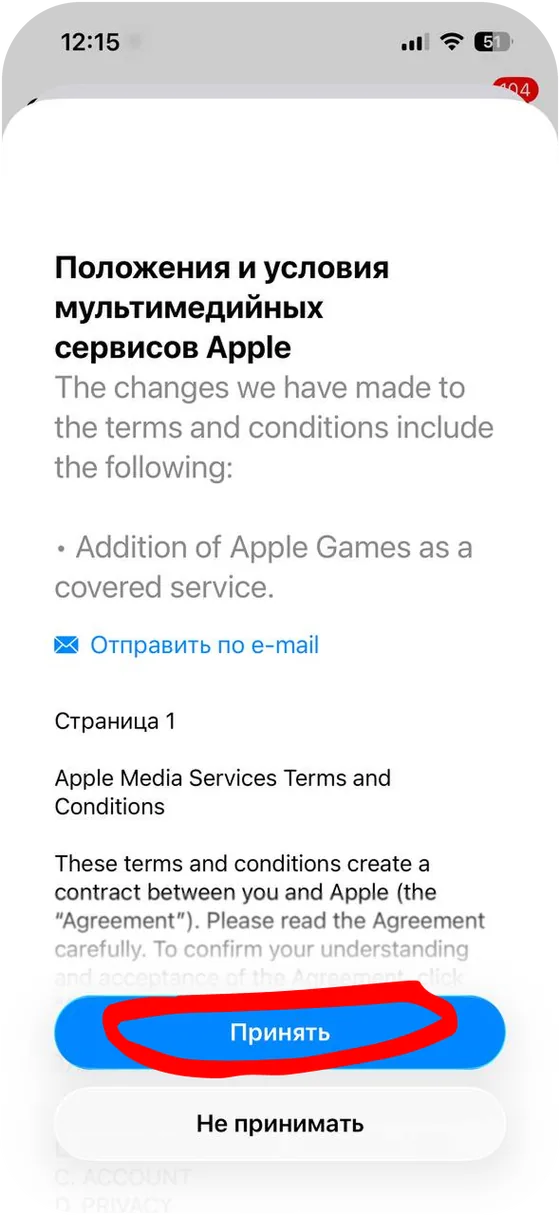
Примите условия
Пролистайте и нажмите «Принять», подтвердите ещё раз.
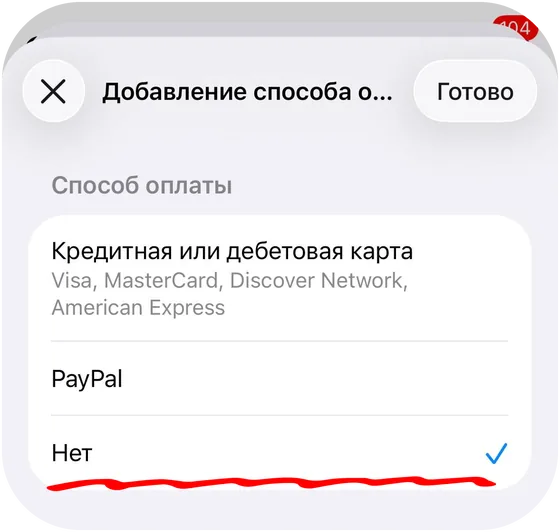
Способ оплаты — «Нет»
В способе оплаты выберите «Нет» / None. Карта не нужна.
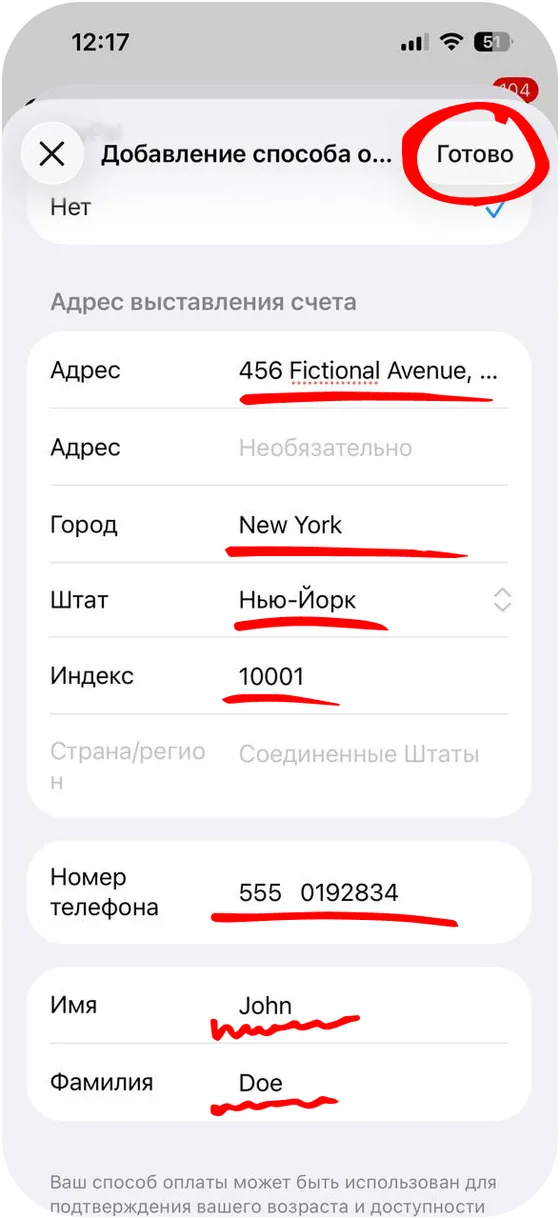
Заполните адрес и нажмите «Готово»
Придумывать ничего не нужно — используйте готовые данные ниже: у каждого поля кнопка «Копировать», вставляйте по очереди. Затем нажмите «Готово».
ИмяJohn
ФамилияDoe
Адрес456 Fictional Avenue, Apt 2B
ГородNew York
Штат / регионNew York
Индекс (ZIP)10001
Телефон(555) 019-2834
Регион изменён
В учётной записи регион — Соединённые Штаты. Готово, теперь App Store американский.
2
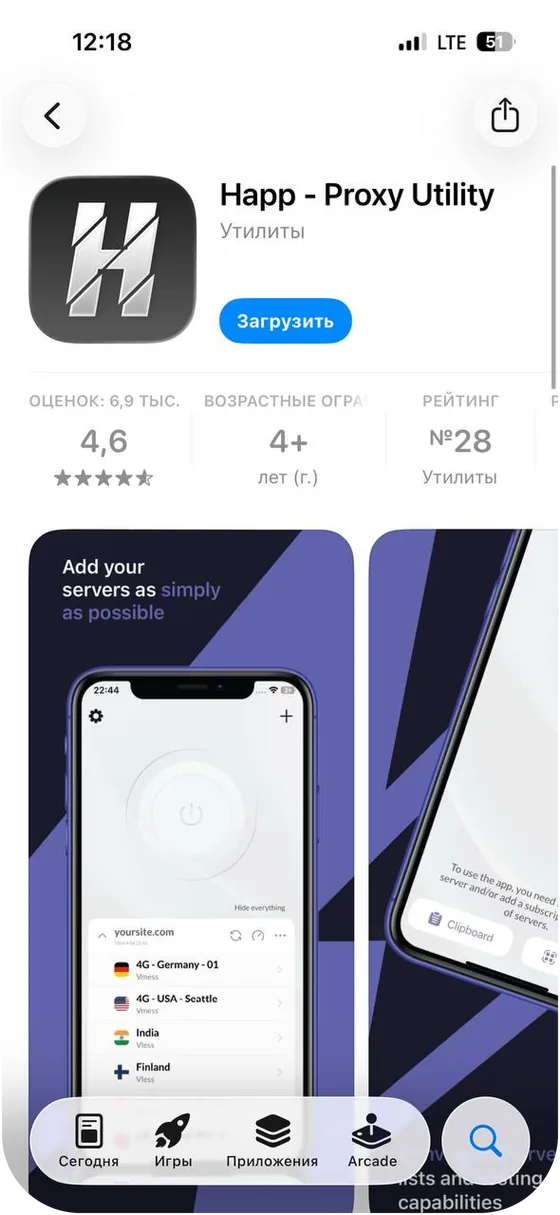
Установить Happ
Найдите Happ в App Store
В поиске App Store введите Happ (Proxy Utility) и нажмите «Загрузить». Бесплатно, аккаунт тот же.
3
Подключиться
// ваша ссылка-подписка
Загрузка…
Добавьте подписку
Нажмите кнопку «Добавить подписку в Happ» выше — откроется Happ и подписка добавится сама. Либо скопируйте ссылку и в Happ нажмите «+» → «Добавить из буфера обмена» (или отсканируйте QR из раздела «Обзор»).
Включите VPN
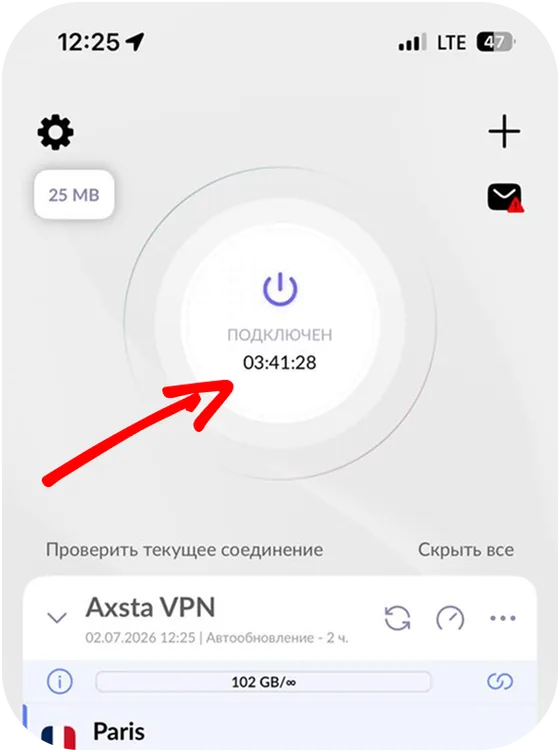
Нажмите кнопку подключения в Happ и разрешите добавление VPN-конфигурации. Статус станет «Подключён».
✅ Готово. Маршрутизация уже настроена: нужные зарубежные сервисы идут через защищённый канал, российские банки/госуслуги/маркетплейсы — напрямую, переключать ничего не нужно.
// новости
Новости
Обновления сервиса и сообщения от команды Axsta.
// профиль
Профиль
Аккаунт, вход через VK и смена пароля.
// аккаунт
Email
—
Баланс
—
// вход через VK
Загрузка…
// уведомления
Загрузка…
// смена пароля
Отправим код подтверждения на вашу почту .
Код отправлен. Проверьте почту (в т.ч. «Спам»).
// поддержка
Поддержка
Напишите нам — ответим здесь же. Опишите проблему: устройство, оператор/сеть, что не работает.
Что доступно и что нет: панель, ноды, страница подписки, сайт, база.
Загрузка…
// админ · финансы
Финансы
Доход (реальные платежи провайдера), возвраты и оборот по тарифам. Ручные начисления баланса и траты с них — не учитываются.
Загрузка…
// админ · метрики
Метрики сайта
Посещаемость лендинга axsta.ru (Яндекс Метрика) и разбивка по UTM-меткам. Ниже — генератор ссылок с UTM.
Загрузка…
// генератор UTM-ссылок
Собери ссылку с метками — по ним визиты попадут в разбивку выше. Метки: source — откуда (telegram, vk), medium — тип (story, cpc, post), campaign — кампания, content — конкретный вариант объявления.
// админ · серверы
Затраты на серверы
Аренда серверов/нод: когда и сколько платить, в ₽ и $ (курс ЦБ). Скорые продления подсвечены.
Загрузка…
// админ · пользователи
Пользователи
Слева — аккаунты кабинета (сайт), справа — VPN-подписки в панели. Клик по строке — карточка с действиями.
// аккаунты сайта
Загрузка…
// подписки панели
Загрузка…
// админ · тарифы и цены
Тарифы и цены
Редактор тарифов кабинета. Изменения сразу видны юзерам на «Тарифах». Триал — тариф с ценой 0.
Загрузка…
// админ · поддержка
Поддержка
Обращения пользователей. Клик по треду — открыть переписку и ответить.
Загрузка…
// админ · рассылка
Рассылка
Новость появится у всех пользователей в кабинете (раздел «Новости»).
// опубликованные
Загрузка…
[AXSTA]
// технические работы
Скоро вернёмся
Сервис временно на техническом обслуживании. VPN-подключение продолжает работать — переустанавливать ничего не нужно.